
Teams üç işi tek yerde toplar: anlık yazışma, görüntülü toplantı ve ekibin ortak dosyaları.
Kurulum ve giriş
- Bilgisayar: Office ile birlikte kurulur. Yoksa office.com'da oturum açıp uygulamalar listesinden Teams'i açın; sağ üstte uygulamayı indirme seçeneği çıkar.
- Telefon: uygulama mağazasından Microsoft Teams'i kurun. Ayrıntı: Telefon ve tablete Office uygulamalarını kurma rehberi.
- Kurmadan: teams.microsoft.com adresinden tarayıcıyla kullanılır.
Hepsinde iş e-posta adresinizle oturum açarsınız.
Sol çubuk: neresi ne işe yarar
- Etkinlik: sizden bahsedilen iletiler, yanıtlar, cevapsız aramalar.
- Sohbet: bire bir ve grup yazışmaları.
- Teams (Ekipler): ekip ve kanallar; konuya göre düzenli, kalıcı yazışma ve dosyalar.
- Takvim: toplantılarınız. Outlook takviminizle aynıdır.
Sohbet mi, kanal mı?
Sohbet hızlı ve kısa konular içindir: "Müsait misin?", "Teklifi gönderdim."
Kanal ekibin ortak işi içindir. Kanala yazılan herkesçe görülür, sonradan ekibe katılan da geçmişi okur. Bir proje ya da müşteri hakkındaki yazışmayı kanalda yürütün; bilgi kişilerin özel sohbetlerinde kaybolmaz.
Kanalda yazarken: yeni bir konu için Gönderi başlat'ı, var olan konuya cevap için o gönderinin altındaki Yanıtla'yı kullanın. Her şeyi yeni gönderi olarak yazarsanız konu dağılır.
Birinin dikkatini çekmek: iletide @ yazıp adını seçin. O kişiye bildirim gider. @ ile kanal adını yazarsanız kanaldaki herkes bildirim alır; bunu yalnız gerçekten herkesi ilgilendiren duyurularda kullanın.
Toplantıya katılmak
-
Takvimden toplantıyı açıp Katıl'a basın Takvim'de toplantıya tıklayıp Katıl'a basın ya da davet e-postasındaki Toplantıya katılın bağlantısını açın.
Microsoft Teams14:00 Haftalık satış toplantısıKatıl -
Kamera ve mikrofonu ayarlayın Katılmadan önceki ekranda kamera ve mikrofonu ayarlayın. Kalabalık toplantıya mikrofon kapalı girin.
Arka planı bulanıklaştırmak için bu ekranda Efektler ve avatarlar → Bulanıklaştır'ı seçin.
Haftalık satış toplantısıKameraAçıkMikrofonKapalıArka plan efektleriBulanıklaştırİptalŞimdi katıl -
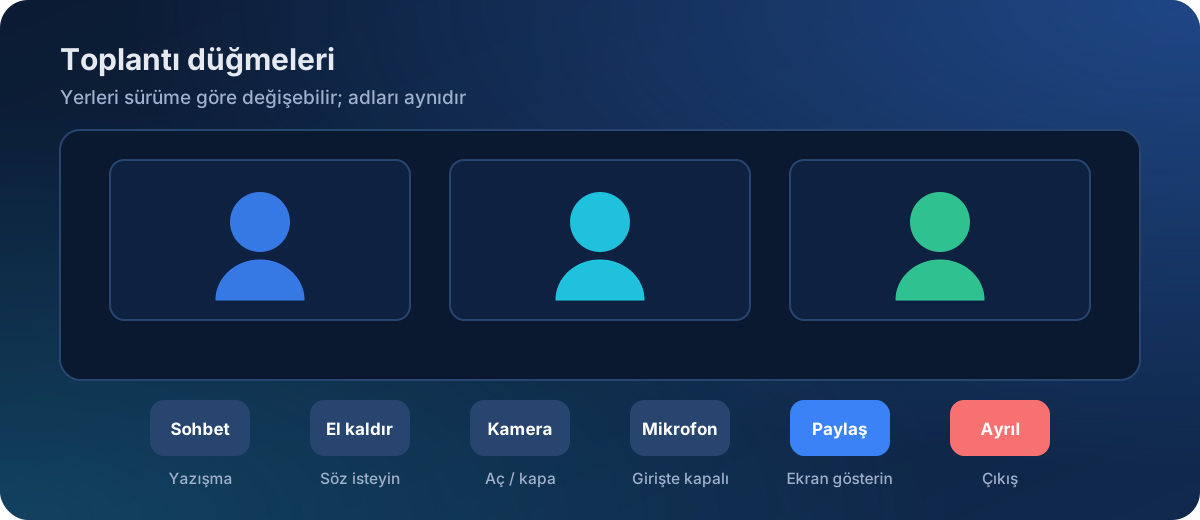
Toplantı düğmelerini tanıyın Söz istemek için El kaldır, yazışmak için Sohbet, çıkmak için Ayrıl. Mikrofon için klavyeden
Ctrl + Shift + M.ToplantıSohbetEl kaldırKameraMikrofonPaylaşAyrıl
Ekran paylaşmak
-
Paylaş düğmesine basın
ToplantıSohbetEl kaldırKameraMikrofonPaylaşAyrıl -
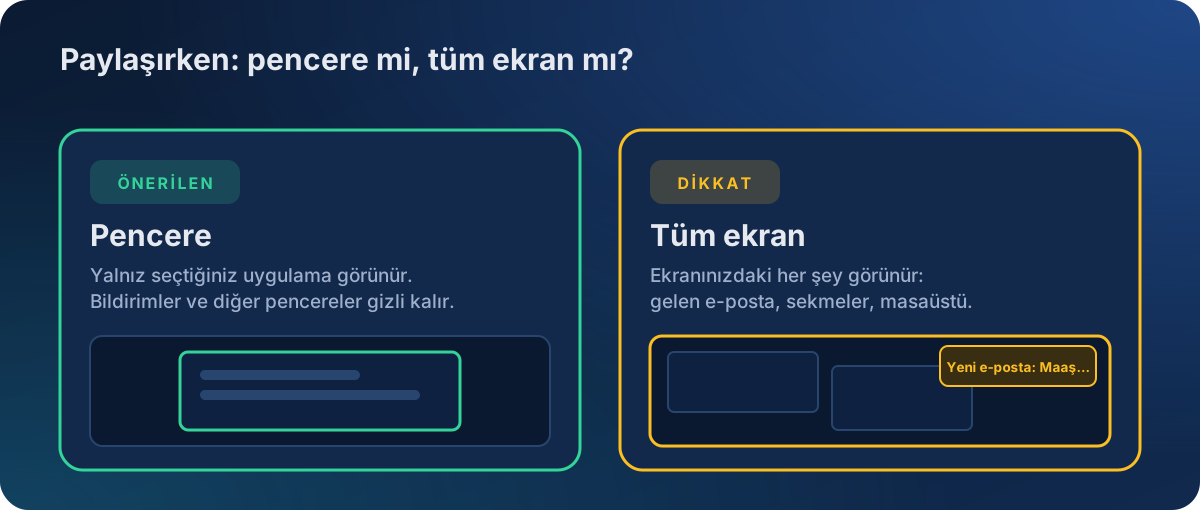
Pencere'yi seçin Pencere'yi seçip yalnız göstereceğiniz uygulamayı işaretleyin. Videodaki sesi de duyurmak istiyorsanız Bilgisayar sesini dahil et'i açın.
İçerik paylaşBilgisayar sesini dahil etKapalıEkranPencereBeyaz tahtaSunum.pptxSeçOutlook -
Bitince paylaşımı durdurun Ekranın üstünde çıkan çubukta Paylaşımı durdur'a basın.
PaylaşıyorsunuzDenetimi verPaylaşımı durdur
Tüm ekranı değil, pencereyi paylaşın. Tüm ekranı paylaştığınızda gelen e-posta bildirimleri, açık sekmeler ve masaüstünüzdeki dosyalar da görünür. Paylaşmadan önce ilgisiz pencereleri kapatın.
Toplantı düzenlemek
-
Takvimde Yeni toplantı'ya basın
Microsoft Teams+ Yeni toplantı -
Bilgileri girip kaydedin Başlık, katılımcılar, tarih ve saati girin; Kaydet'e (ya da Gönder'e) basın. Davet katılımcılara e-postayla gider.
Outlook'tan da aynı şey yapılır: yeni etkinlikte Teams toplantısı anahtarını açmanız yeterlidir.
Yeni toplantıHaftalık satış toplantısıAyşe K.Mehmet D.Sal 14:00 – 15:00KapatKaydet
Firma dışından birini davet etmek: e-posta adresini katılımcı olarak yazın. Davetteki bağlantıyla, Teams hesabı olmadan tarayıcıdan katılabilir. Dışarıdan gelenler çoğu zaman lobide bekler; toplantıyı düzenleyen ya da firmadan biri İçeri al'a basar. Lobide tanımadığınız bir ad görürseniz içeri almayın.
Kayıt: Diğer → Kaydet ve transkript oluştur → Kaydı başlat. Kayda başlamadan önce katılımcılara sözlü olarak haber verin; görüntü ve ses kaydı kişisel veridir. Kayıt, toplantıyı düzenleyenin OneDrive'ına (kanal toplantısıysa ekibin dosyalarına) kaydedilir ve toplantı sohbetinde bağlantısı görünür.
Durum ve bildirimler
Profil resminize tıklayarak durumunuzu seçebilirsiniz. Takviminizde toplantı varsa durum kendiliğinden Meşgul olur.
Odaklanmanız gereken bir işte Rahatsız etmeyin'i seçin; bildirimler susar, iletiler sonra okunmak üzere bekler.
Bildirimleri azaltmak için: üç nokta → Ayarlar → Bildirimler ve etkinlik. Az kullandığınız bir kanalda kanal adının yanındaki üç nokta → Kanal bildirimleri → Kapalı seçilebilir.
Sık karşılaşılan durumlar
Sesim gitmiyor ya da karşı tarafı duymuyorum. Toplantıda Diğer → Ayarlar → Cihaz ayarları'ndan doğru mikrofon ve hoparlörün seçili olduğuna bakın. Kulaklık takıp çıkardıysanız seçim değişmiş olabilir.
Kamera açılmıyor. Başka bir program (ör. başka bir toplantı uygulaması) kamerayı kullanıyor olabilir; onu kapatın. Dizüstü bilgisayarlarda kamerayı kapatan fiziksel bir sürgü ya da tuş olabilir.
Teams çok yavaş. Uygulamadan tümüyle çıkın (görev çubuğundaki simgeye sağ tık → Çık) ve yeniden açın. Sürerse bize ulaşın.