
İki adımlı doğrulama (çok faktörlü doğrulama, kısaca MFA), hesabınıza girerken parolanın yanında telefonunuzdan da onay istenmesidir. Parolalar çalınabilir; telefonunuz ise yanınızdadır. Bu tek ayar, hesap ele geçirme saldırılarının çok büyük bölümünü durdurur.
Kurulum yaklaşık 5 dakika sürer ve bir kez yapılır.
Gerekenler
- E-posta adresiniz ve size iletilen geçici parola
- Cep telefonunuz ve bir bilgisayar (kurulumu bilgisayar ekranından yapmak en kolayıdır)
Adım adım
-
Oturum açın Bilgisayarınızın tarayıcısında office.com adresine gidin ve Oturum aç'a basın. E-posta adresinizi yazıp İleri'ye basın, ardından geçici parolanızı girin.
Adresi kendiniz yazın; e-postadaki bir bağlantıdan ya da arama sonucundaki reklamdan girmeyin.
https://www.office.comOturum açınad.soyad@firmaniz.comİleri -
Yeni parolanızı belirleyin "Parolanızı güncelleştirin" ekranında geçici parolayı bir kez daha yazın, altına yeni parolanızı iki kez girin.
İyi bir parola: en az 12 karakter, başka hiçbir sitede kullanmadığınız, adınızı ve doğum yılınızı içermeyen. Birbiriyle ilgisiz üç dört kelime hem güçlüdür hem akılda kalır.
https://login.microsoftonline.comParolanızı güncelleştirinGeçerli parolaYeni parolaParolayı onaylaOturum aç -
"Daha fazla bilgi gerekiyor" ekranında İleri'ye basın Bu bir hata değildir; doğrulama kurulumunun başlangıcıdır.
https://login.microsoftonline.comDaha fazla bilgi gerekiyorKuruluşunuz, hesabınızın güvenliğini sağlamak için daha fazla bilgiye ihtiyaç duyuyor.İleri -
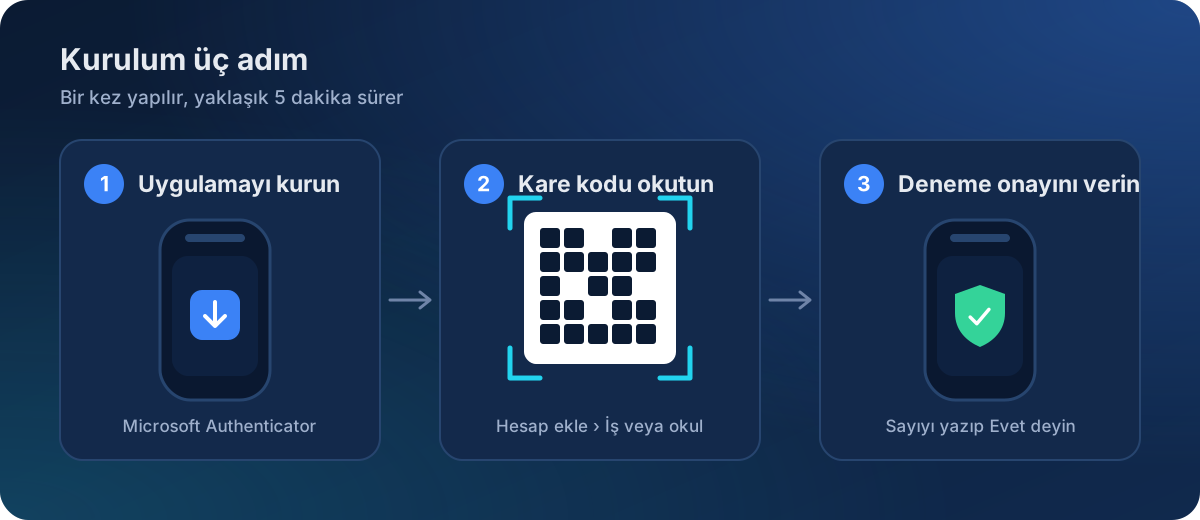
Telefonunuza Microsoft Authenticator'ı kurun App Store (iPhone) ya da Google Play'de (Android) Microsoft Authenticator uygulamasını aratıp kurun. Uygulamayı açın; bildirim izni sorarsa İzin ver deyin.
Yayıncısı "Microsoft Corporation" olmalıdır; benzer adlı başka uygulamalar vardır.
microsoft authenticatorMicrosoft AuthenticatorYükleMicrosoft CorporationBenzer adlı uygulamaYükle -
Kare kodu okutun Bilgisayar ekranında İleri'ye basarak kare kodun göründüğü adıma gelin. Telefonda Authenticator içinde Hesap ekle (ya da +) → İş veya okul hesabı → QR kodu tara seçin ve kamerayı ekrana tutun.
Kare kodun süresi dolarsa bilgisayardaki sayfayı yenileyip adımı baştan başlatın.
Hesap ekleQR kodu tara -
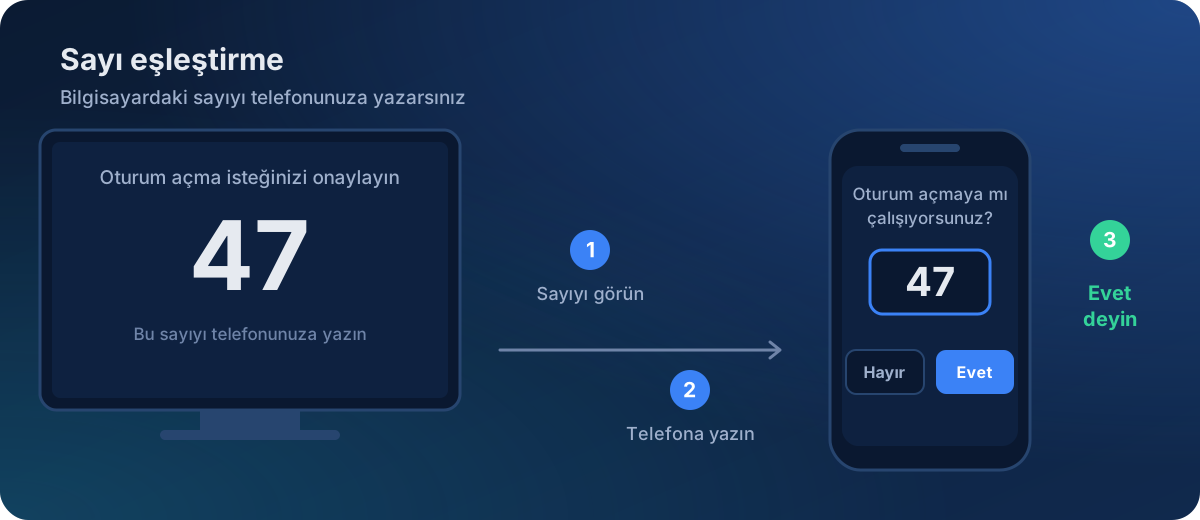
Deneme onayını verin Bilgisayarda İleri'ye basın; ekranda iki haneli bir sayı görünür. Telefonunuza gelen bildirimi açın, o sayıyı yazın ve Evet'e basın. Bilgisayarda "Bildirim onaylandı" yazısını görünce İleri ve Bitti'ye basın.
Oturum açmaya mı çalışıyorsunuz?Gösterilen sayıyı girin47Hayır, ben değilimEvet
Kurulum tamamlandı.
Bundan sonra nasıl çalışır?
Yeni bir cihazdan ya da tarayıcıdan oturum açtığınızda ekranda iki haneli bir sayı çıkar; telefonunuzdaki bildirime o sayıyı yazıp onaylarsınız. Her gün kullandığınız kendi bilgisayarınızda bu sık sık sorulmaz.
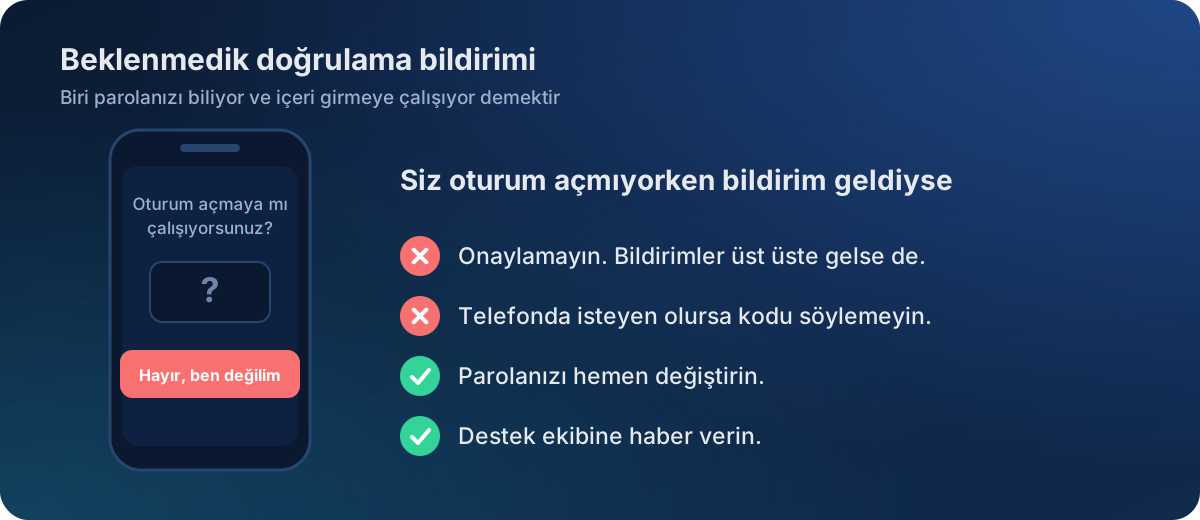
En önemli kural: Siz oturum açmaya çalışmıyorken telefonunuza onay bildirimi gelirse onaylamayın. Bu, birinin parolanızı bildiği ve içeri girmeye çalıştığı anlamına gelir. "Hayır, ben değilim" deyin ve hemen bize haber verin.
Yedek yöntem ekleyin
Telefonunuz bozulursa kilitli kalmamak için ikinci bir yöntem tanımlamanız iyi olur.
-
Güvenlik bilgileri sayfasını açın Tarayıcıda mysignins.microsoft.com/security-info adresine gidin.
https://mysignins.microsoft.com/security-infoGüvenlik bilgileri+ Oturum açma yöntemi ekleMicrosoft AuthenticatorSilParolaDeğiştir -
Telefon numaranızı ekleyin Oturum açma yöntemi ekle'ye basın, izin veriliyorsa Telefon'u seçip cep numaranızı girin.
Hangi yöntemlere izin verildiği firmanızın kuralına bağlıdır; listede Telefon yoksa bize sorun.
Yöntem ekleİptalEkle
Sık karşılaşılan durumlar
Bildirim gelmiyor. Telefonun internete bağlı olduğundan emin olun, Authenticator'ı elle açın; bekleyen istek uygulamanın içinde görünür. Telefonun bildirim ayarlarında Authenticator'a izin verildiğini kontrol edin.
Akıllı telefonum yok ya da şirket uygulaması kurmak istemiyorum. Kurulum ekranında "Farklı bir yöntem ayarlamak istiyorum" seçeneği çıkabilir. Hangi yöntemlere izin verildiği firmanızın kuralına bağlıdır; bize sorun.
Telefonumu değiştireceğim. Eski telefonu sıfırlamadan önce yeni telefonu tanıtmanız gerekir. Parola ve telefon değişikliği rehberine bakın.