
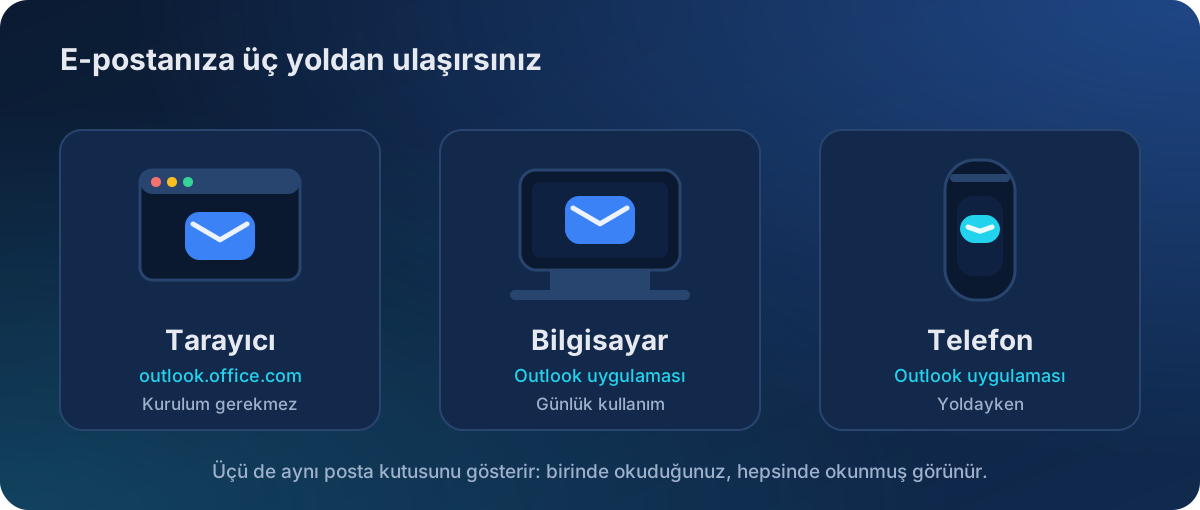
E-postanıza üç yoldan ulaşabilirsiniz: bilgisayardaki Outlook uygulaması, tarayıcı ve telefon. Üçü de aynı posta kutusunu gösterir. Birinde okuduğunuz ileti ötekinde de okunmuş görünür, birinde sildiğiniz ötekinden de silinir.
Tarayıcıdan (kurulum gerektirmez)
-
outlook.office.com adresini açın İş e-posta adresiniz ve parolanızla oturum açın, telefonunuzdan doğrulamayı onaylayın.
https://outlook.office.comOturum açınad.soyad@firmaniz.comİleri -
"Oturum açık kalsın mı?" sorusunu yanıtlayın Kendi iş bilgisayarınızda Evet, başka birinin bilgisayarında Hayır deyin.
Ortak bilgisayarda işiniz bitince sağ üstteki profil resminizden Oturumu kapat'a basın.
https://login.microsoftonline.comOturum açık kalsın mı?Bunu, oturum açmanızın istenme sayısını azaltmak için yapın.HayırEvet
Bilgisayardaki Outlook
-
Outlook'u açın Başlat menüsünden Outlook'u açın. Yoksa önce Office uygulamalarını bilgisayara kurma rehberini izleyin.
BaşlatoutlookOutlookAçWord -
E-posta adresinizi yazıp Bağlan'a basın
OutlookOutlook'a hoş geldinizad.soyad@firmaniz.comBağlan -
Parolanızı girin ve doğrulamayı onaylayın "Bu cihazdaki tüm uygulamalarda oturumunuz açık kalsın mı?" sorusu çıkarsa, kendi iş bilgisayarınızda Tamam deyin.
İlk açılışta eski iletilerin inmesi birkaç dakika sürebilir.
OutlookTüm uygulamalarınızda oturumunuz açık kalsınWindows hesabınızı anımsar ve bu cihazdaki uygulamalarda otomatik oturum açar.Tamam
"Yeni Outlook" ve "Klasik Outlook": Windows'ta iki ayrı Outlook görebilirsiniz. İkisi de aynı posta kutusunu açar; menülerin yeri farklıdır. Bu rehberlerde ikisi için de yol tarif edilir.
Telefonda (iPhone ve Android)
-
Microsoft Outlook uygulamasını kurun App Store ya da Google Play'de Microsoft Outlook'u aratıp kurun.
microsoft outlookMicrosoft OutlookYükleMicrosoft Corporation -
Hesabınızı ekleyin Uygulamayı açın, Hesap ekle'ye basın, iş e-posta adresinizi yazın. Parolanızı girip doğrulamayı onaylayın, bildirimlere izin verin.
Takviminiz ve kişileriniz de aynı uygulamada, alt çubuktadır.
Hesap eklead.soyad@firmaniz.comDevam
Diğer Office uygulamaları için: Telefon ve tablete Office uygulamalarını kurma rehberi.
Telefonun kendi "Mail" uygulaması yerine Outlook uygulamasını kullanmanızı öneririz. İki adımlı doğrulamayla sorunsuz çalışır, takvim ve ortak posta kutuları da içindedir.
Telefonunuzda ekran kilidi olmalı. İş e-postanız telefonunuzdayken telefonunuz da bir iş cihazıdır. PIN, parmak izi ya da yüz tanıma açık olsun. Firmanızın kuralına göre uygulama bunu zorunlu tutabilir.
İlk ayarlar
Bildirimleri sadeleştirin. Telefonda Outlook → Ayarlar → Bildirimler bölümünden yalnız Odaklanmış gelen kutusu için bildirim alabilirsiniz. Bültenler ve otomatik iletiler sizi rahatsız etmez.
Odaklanmış / Diğer sekmeleri. Outlook gelen kutusunu ikiye ayırır: önemli gördükleri Odaklanmış, kalanı Diğer sekmesine düşer. Beklediğiniz bir ileti görünmüyorsa önce Diğer sekmesine, sonra Gereksiz E-posta klasörüne bakın. Yanlış sekmeye düşen iletiye sağ tıklayıp Odaklanmış'a taşı → Her zaman taşı diyebilirsiniz.
Sık karşılaşılan durumlar
Sürekli parola soruyor. Parolanız yakın zamanda değiştiyse yeni parolayı girin. Devam ederse Outlook'u kapatıp açın; yine sürerse bize ulaşın.
Eski iletilerim görünmüyor. Bilgisayardaki Outlook varsayılan olarak son bir yılın iletilerini indirir. Liste sonundaki Sunucuda daha fazlasını görüntüle bağlantısına basın ya da tarayıcıdan bakın; iletiler silinmemiştir.
Posta kutum doldu uyarısı. Önce Silinmiş Öğeler ve Gereksiz E-posta klasörlerini boşaltın. Büyük ekli eski iletileri arama kutusunda boyuta göre sıralayıp silebilirsiniz. Yetmezse arşiv posta kutusu açılabilir; bize sorun.
İş ve kişisel hesabım karışıyor. Aynı Outlook uygulamasına kişisel hesabınızı da ekleyebilirsiniz, ancak iletiyi hangi hesaptan gönderdiğinize her seferinde dikkat edin. İş yazışmasını kişisel adresten göndermeyin.