
Bu rehber üç durumu anlatır: parolayı bilerek değiştirmek, unutulan parolayı sıfırlamak ve telefon değiştiğinde doğrulamayı yeni telefona taşımak.
Parolamı değiştirmek istiyorum
-
Güvenlik bilgileri sayfasını açın Tarayıcıda mysignins.microsoft.com/security-info adresine gidip oturum açın.
https://mysignins.microsoft.com/security-infoGüvenlik bilgileri -
Parola satırında Değiştir'e basın
https://mysignins.microsoft.com/security-infoGüvenlik bilgileriMicrosoft AuthenticatorSilParolaDeğiştir -
Eski ve yeni parolanızı yazın Eski parolanızı, ardından yeni parolanızı iki kez yazıp Gönder'e basın.
Değişiklikten sonra telefonunuzdaki Outlook ve Teams birkaç dakika içinde yeni parolayı ister. Bu normaldir.
Parolanızı değiştirinEski parolaYeni parolaYeni parolayı onaylaİptalGönder
Ne zaman değiştirmeli? Düzenli aralıkla değiştirmek gerekmez. Şu durumlarda hemen değiştirin:
- Parolanızı sahte olabilecek bir sayfaya yazdıysanız
- Beklemediğiniz bir doğrulama bildirimi aldıysanız
- Parolanızı birine söylediyseniz ya da bir yere yazıp kaybettiyseniz
- Aynı parolayı kullandığınız başka bir sitenin verileri sızdıysa
Parolamı unuttum
-
Oturum açma ekranında "Parolamı unuttum"a basın E-posta adresinizi yazıp ilerleyin; parola ekranının altındaki bağlantıya basın.
https://login.microsoftonline.comParola girinParolaParolamı unuttumOturum aç -
Kimliğinizi doğrulayın Ekrandaki doğrulama harflerini girin, ardından Authenticator uygulaması ya da kayıtlı telefon numaranızla kimliğinizi doğrulayın.
https://passwordreset.microsoftonline.comHesabınıza geri dönünİleri -
Yeni parolanızı belirleyin
https://passwordreset.microsoftonline.comYeni parola seçinYeni parolaYeni parolayı onaylaSon
Bu ekranda "Parolanızı sıfırlamak için yöneticinize başvurun" yazısı çıkarsa firmanızda kendi kendine sıfırlama açık değildir. Bize ulaşın; kimliğinizi doğruladıktan sonra size geçici bir parola veririz.
Kimlik doğrulaması hakkında: Parola sıfırlama isteklerinde sizi geri arayabilir ya da yöneticinizden teyit isteyebiliriz. Bu sizi korumak içindir; saldırganların en sık denediği yol, çalışan gibi davranıp destek ekibinden parola istemektir.
Telefonumu değiştiriyorum
Doğrulama uygulamasındaki iş hesabınız eski telefondan yenisine kendiliğinden geçmez. Eski telefonu sıfırlamadan ya da elden çıkarmadan önce şunları yapın:
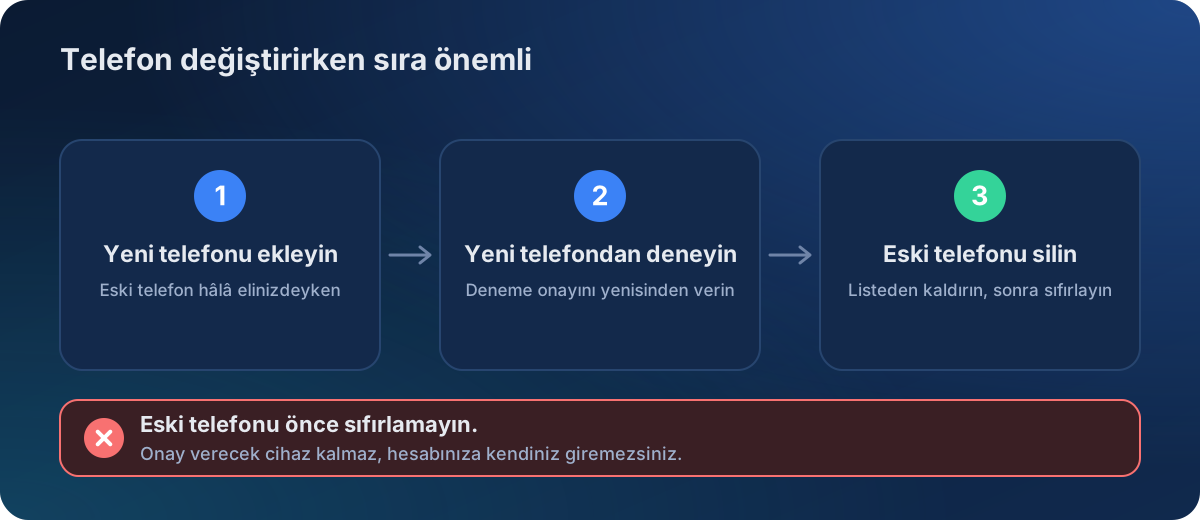
-
Yeni telefona Authenticator'ı kurun Uygulama mağazasından Microsoft Authenticator'ı kurun, bildirimlere izin verin.
microsoft authenticatorMicrosoft AuthenticatorYükleMicrosoft Corporation -
Bilgisayarda yeni yöntem ekleyin mysignins.microsoft.com/security-info adresini açın (oturum açarken onayı eski telefondan verin). Oturum açma yöntemi ekle → Microsoft Authenticator seçin.
https://mysignins.microsoft.com/security-infoGüvenlik bilgileri+ Oturum açma yöntemi ekleMicrosoft Authenticator (eski telefon)Sil -
Yeni telefonla kare kodu okutun ve deneyin Yeni telefonda Authenticator içinde Hesap ekle → İş veya okul hesabı → QR kodu tara ile ekrandaki kodu okutun. Deneme onayını yeni telefondan verin.
Hesap ekleQR kodu tara -
Eski telefonu listeden silin Aynı sayfadaki listede eski telefonun satırını bulun ve Sil'e basın. Artık eski telefondaki hesabı kaldırıp telefonu sıfırlayabilirsiniz.
Yeni telefona Outlook ve Teams'i kurup oturum açmayı unutmayın.
https://mysignins.microsoft.com/security-infoGüvenlik bilgileriMicrosoft Authenticator (yeni telefon)EtkinMicrosoft Authenticator (eski telefon)Sil
Eski telefon elimde değil (kayboldu, bozuldu, sıfırladım)
Onay verecek telefon olmadığı için kendiniz giremezsiniz. Bize ulaşın: kimliğinizi doğrular, doğrulama kaydınızı sıfırlarız. Sonraki ilk girişinizde kurulum ekranı yeniden çıkar ve yeni telefonunuzu tanıtırsınız.
Telefon kaybolduysa ya da çalındıysa bunu ayrıca belirtin; Hesabım ele geçirildi ya da telefonum kayboldu rehberindeki adımları da uygulayın.
Yapmamanız gerekenler
- Parolanızı e-postayla, WhatsApp'tan ya da telefonda kimseyle paylaşmayın. Biz de parolanızı sormayız.
- İş parolanızı alışveriş sitesi, sosyal medya gibi başka hesaplarda kullanmayın.
- Parolayı ekrana yapıştırılmış kâğıda yazmayın. Çok parolanız varsa bir parola yöneticisi kullanın.