
OneDrive, iş dosyalarınızın buluttaki kişisel alanıdır. Bilgisayarınızdaki klasörlerle eşitlenir: dosyayı her zamanki gibi kaydedersiniz, kopyası kendiliğinden buluta gider. Bilgisayarınız bozulur, çalınır ya da değişirse dosyalarınız yerinde durur.
Kurulum
OneDrive, Windows'ta hazır gelir.
-
Bulut simgesine tıklayın Görev çubuğunun sağ alt köşesindeki bulut simgesine tıklayın. Görünmüyorsa yukarı ok işaretine basın.
Mac'te simge üst menü çubuğundadır.
Görev çubuğu^OneDriveSes14:32 -
İş hesabınızla oturum açın Oturum aç'a basıp iş e-posta adresinizi girin. Klasör konumunu olduğu gibi bırakıp İleri'ye basın.
OneDrive'ı kurunad.soyad@firmaniz.comOturum aç -
Klasör yedeklemesini başlatın Klasörlerinizi yedekleyin adımında Masaüstü, Belgeler ve Resimler açık kalsın; Yedeklemeyi başlat'a basın.
OneDriveKlasörlerinizi yedekleyinMasaüstüAçıkBelgelerAçıkResimlerAçıkYedeklemeyi başlat
Bulut simgesi mavi ise iş hesabınız bağlıdır. Beyaz ya da gri bulut kişisel hesaptır; iş dosyalarınızı oraya koymayın.
Dosyaların yanındaki işaretler
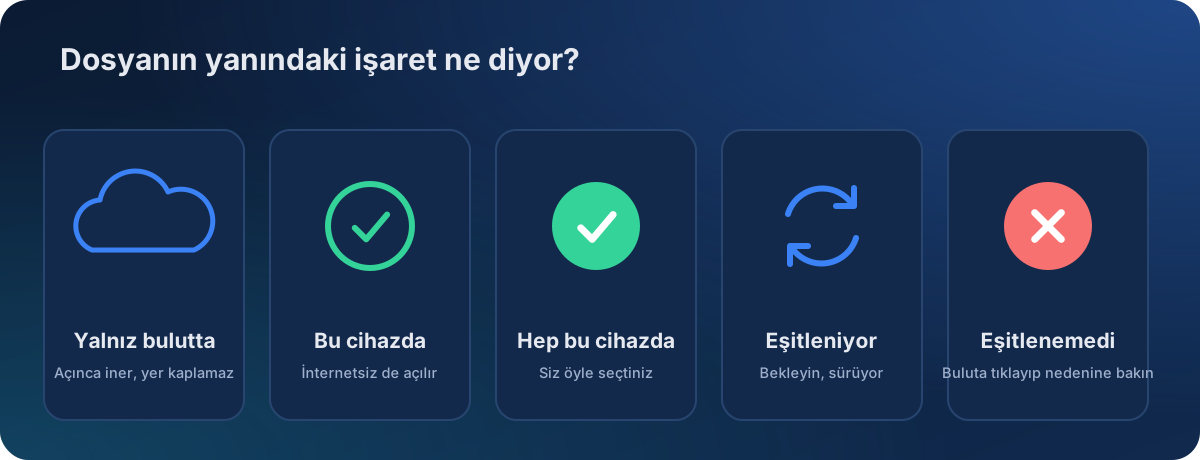
| İşaret | Anlamı |
|---|---|
| Mavi bulut | Dosya yalnız bulutta; açınca iner. Bilgisayarda yer kaplamaz. |
| Yeşil halka içinde tik | Dosya bilgisayara indi; internet yokken de açılır. |
| Dolu yeşil daire içinde beyaz tik | "Her zaman bu cihazda tut" seçilmiş; hep bilgisayarda durur. |
| Dönen mavi oklar | Eşitleniyor. |
| Kırmızı çarpı | Eşitlenemedi. Bulut simgesine tıklayıp nedenine bakın. |
İnternetsiz çalışacaksanız (yolculuk gibi) gerekli klasöre sağ tıklayıp Her zaman bu cihazda tut'u seçin.
Dosya paylaşmak
Dosyayı e-postaya eklemek yerine bağlantısını paylaşın. Herkes aynı kopyayı görür, "son hali hangisi" karışıklığı olmaz. Ekiple ortak klasör kurmak için OneDrive'da ortak klasör oluşturma ve paylaşma rehberine bakın.
-
Dosyaya sağ tıklayıp Paylaş'ı seçin
Dosya GezginiTeklif.docx -
Kişiyi ve yetkiyi seçin Paylaşacağınız kişinin adını ya da e-posta adresini yazın. Yanındaki kalem simgesinden yetkiyi seçin: Düzenleyebilir ya da Görüntüleyebilir.
"Teklif.docx" öğesini paylaşAyşe K. -
Bağlantı ayarını kontrol edip gönderin Dişli simgesinden bağlantının kimler için çalışacağını seçin, ardından Gönder'e basın ya da Bağlantıyı kopyala ile kendiniz iletin.
Gizli belgede Seçtiğiniz kişiler'i seçin.
Bağlantı ayarlarıBağlantıyı kopyalaGönder
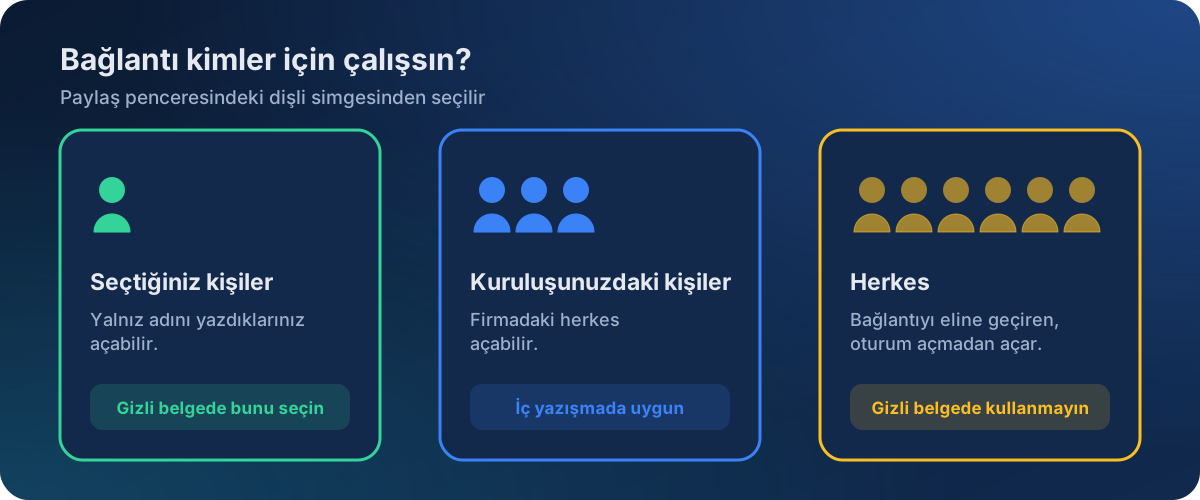
- Seçtiğiniz kişiler: yalnız adını yazdıklarınız açar. Gizli belgeler için bunu kullanın.
- Kuruluşunuzdaki kişiler: firmadaki herkes açabilir.
- Herkes: bağlantıyı eline geçiren herkes, oturum açmadan açar. Firmanızda kapalı olabilir. Açıksa yalnız gizli olmayan belgelerde kullanın, mümkünse bitiş tarihi koyun.
Paylaşımı geri almak: dosyaya sağ tıklayın → Erişimi yönet → kişiyi ya da bağlantıyı kaldırın.
Silinen dosyayı geri getirmek
-
Tarayıcıda OneDrive'ı açın office.com → OneDrive.
https://www.office.comOutlookTeamsOneDriveWord -
Geri dönüşüm kutusuna girin Sol menüden Geri dönüşüm kutusu'nu seçin.
OneDrive -
Dosyayı seçip Geri yükle'ye basın Silinen dosyalar burada 93 gün bekler. Bilgisayarınızın kendi Geri Dönüşüm Kutusu'nda yoksa bile burada bulunur.
OneDriveGeri yükleSilBütçe.xlsxSeçiliEski taslak.docx
Eski sürüme dönmek
Bir dosyanın üzerine yanlışlıkla yazdıysanız ya da bir bölümünü sildiyseniz:
-
Dosyaya sağ tıklayıp Sürüm geçmişi'ni seçin
Dosya GezginiBütçe.xlsx -
İstediğiniz sürümü geri yükleyin İstediğiniz tarihteki sürümü açıp bakın, uygunsa Geri yükle'ye basın. Aradaki sürümler silinmez.
Sürüm geçmişiBugün 14:10 · Ad SoyadGüncelDün 17:42 · Ad SoyadGeri yükle12 Kasım 09:15 · Ayşe K.
Word, Excel ve PowerPoint'te sol üstteki Otomatik Kaydet açıkken her değişiklik kendiliğinden kaydedilir ve sürüm geçmişi tutulur.
Dosyalarınız şifrelendi ya da toplu halde silindi mi? Tarayıcıdaki OneDrive'da Ayarlar (dişli) → OneDrive'ınızı geri yükleyin ile tüm alanı son 30 gün içindeki bir güne döndürebilirsiniz. Böyle bir durumda önce bize haber verin.
İyi alışkanlıklar
- Kendi çalışma dosyalarınız OneDrive'da, ekibin ortak dosyaları Teams ya da SharePoint'te durur. İşten ayrılan birinin OneDrive'ı bir süre sonra kapanır; ortak kullanılan dosyaları orada tutmayın.
- Dosya ve klasör adlarında
" * : < > ? / \ |karakterlerini kullanmayın; eşitleme takılır. - İş dosyalarını kişisel OneDrive, Google Drive, WhatsApp ya da USB bellekle taşımayın.
- Bulut simgesine arada bir bakın. "Güncel" yazıyorsa her şey yolundadır.
Sık karşılaşılan durumlar
Eşitleme takıldı. Bulut simgesine tıklayın, hata iletisini okuyun. Çoğu zaman neden çok uzun bir dosya yolu, geçersiz karakter ya da başka programda açık duran dosyadır. Çözülmezse simgeye tıklayın → dişli → Eşitlemeyi duraklat, ardından Sürdür.
Alanım doldu. Tarayıcıdaki OneDrive'da sol altta kullanım görünür. Büyük dosyaları bulmak için dişli → OneDrive ayarları → Depolama ölçümleri'ne bakın.
Aynı dosyadan iki kopya oluştu (adının sonunda bilgisayar adı var). İki yerde aynı anda internetsiz düzenlenmiştir. İkisini karşılaştırıp doğru olanı bırakın.