
Günlük işte en sık sorulan beş konu burada. Adımlar Yeni Outlook ve tarayıcı için gösterilmiştir; Klasik Outlook'taki yol her bölümün sonunda ayrıca yazılıdır.
E-posta imzası
-
Ayarları açın Sağ üstteki dişli simgesine basın.
OutlookAraBildirimlerAyarlar -
Hesaplar → İmzalar bölümüne girin
Ayarlar -
İmzanızı yazıp kaydedin Yeni imza'ya basın, bir ad verin, imzanızı yazın. Altta Yeni iletiler ve Yanıtlar/İletilenler için bu imzayı seçip Kaydet'e basın.
İyi bir imza kısadır: ad soyad, unvan, firma, telefon.
İmzalarİmza adı: KurumsalAd Soyad · Unvan · Firma · 0 2xx xxx xx xxYeni iletiler: Kurumsal · Yanıtlar: KurumsalAtKaydet
Klasik Outlook: Dosya → Seçenekler → Posta → İmzalar. Yeni ile imzanızı oluşturun, sağ üstte yeni iletiler ve yanıtlar için seçin.
Firmanızın ortak bir imza şablonu varsa onu kullanın. Firmanız imzaları merkezden ekliyorsa kendiniz eklemeyin; iki imza çıkar.
İzindeyken otomatik yanıt
-
Ayarlar → Hesaplar → Otomatik yanıtlar
Ayarlar -
Yanıtı açın, tarihleri ve metni girin Otomatik yanıtları aç'ı işaretleyin, başlangıç ve bitiş tarihini girin, iletinizi yazın. Firma içi ve firma dışı için iki ayrı metin yazabilirsiniz.
Bitiş tarihi girdiyseniz yanıt kendiliğinden kapanır.
Otomatik yanıtlarOtomatik yanıtları açBaşlangıç: 12.08 09:00 · Bitiş: 23.08 18:0023 Ağustos'a kadar izindeyim. Acil konular için: …Kaydet
Klasik Outlook: Dosya → Otomatik Yanıtlar.
Dışarıya giden metinde yalnız dönüş tarihinizi ve yerinize bakan kişinin iletişim bilgisini verin. Nereye gittiğiniz gibi ayrıntılar gerekmez.
Toplantı daveti göndermek
-
Takvime geçip yeni etkinlik açın Sol taraftaki takvim simgesine, ardından Yeni etkinlik'e basın (Klasik Outlook'ta Yeni Toplantı).
Outlook+ Yeni etkinlik -
Bilgileri girin, Teams toplantısını açın Başlık, tarih ve saati girin; Katılımcı davet et alanına kişileri yazın. Çevrimiçi yapılacaksa Teams toplantısı anahtarını açın; katılma bağlantısı kendiliğinden eklenir.
Herkesin uygun olduğu saati bulmak için Zamanlama Yardımcısı sekmesine bakın.
Yeni etkinlikHaftalık satış toplantısıAyşe K.Mehmet D.Sal 14:00 – 15:00Teams toplantısıAçıkGönder
Size gelen davette Kabul Et, Belirsiz ya da Reddet'e basın; daveti yanıtsız bırakmayın. Düzenleyen kişi kimin geleceğini buradan görür.
Ortak posta kutusu (info@, muhasebe@ gibi)
Ortak posta kutusu, birden çok kişinin birlikte okuyup yanıtladığı adrestir. Ayrı bir parolası yoktur; size yetki verildiğinde kendi hesabınızla açılır.
Klasik Outlook: Yetki verildikten sonra en geç bir saat içinde ve Outlook'u kapatıp açınca, sol tarafta kendi posta kutunuzun altında kendiliğinden görünür.
Yeni Outlook ve tarayıcı:
-
Klasör listesinde sağ tıklayın Sol taraftaki klasör listesinde Klasörler'e (ya da hesap adınıza) sağ tıklayın ve Paylaşılan klasör veya posta kutusu ekle'yi seçin.
OutlookKlasörler -
Ortak adresi yazıp Ekle'ye basın
Paylaşılan klasör veya posta kutusu ekleinfo@firmaniz.comİptalEkle -
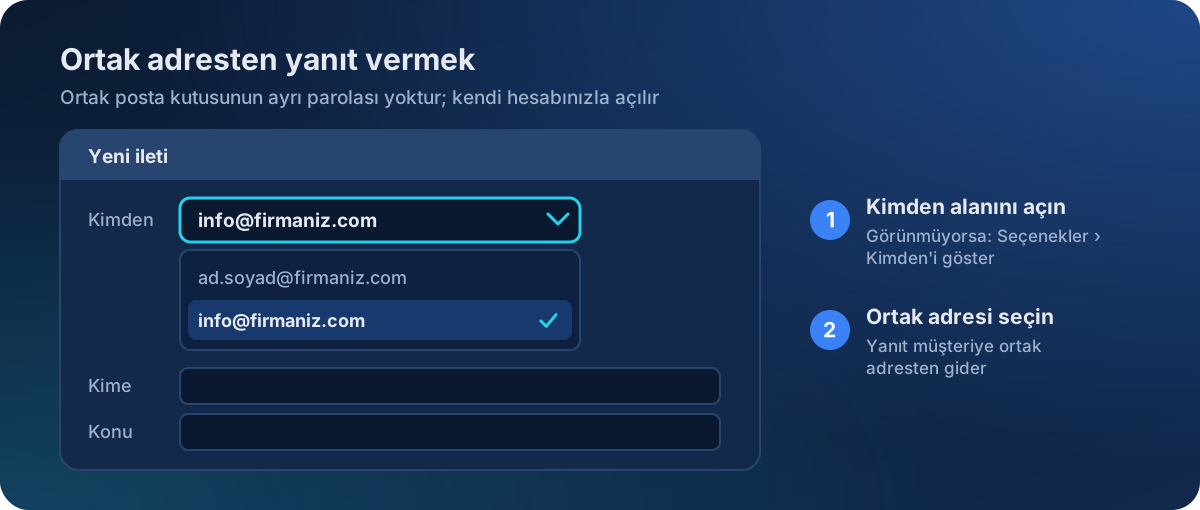
Yanıtlarken Kimden alanından ortak adresi seçin Yeni ileti penceresinde Kimden alanını açın ve ortak adresi seçin. Alan görünmüyorsa Seçenekler → Kimden'i göster'i açın.
Yeni iletiKimden: info@firmaniz.comKime
Telefonda: Outlook → Hesap ekle → Paylaşılan posta kutusu ekle.
Ortak kutuda bir iletiyi siz yanıtlayacaksanız ekibinizin kullandığı yöntemle (kategori, bayrak ya da kısa bir not) işaretleyin. İki kişinin aynı müşteriye ayrı ayrı yanıt vermesi en sık yaşanan karışıklıktır.
Yanlış gönderilen ileti
Geri çağırma yalnız alıcı firma içindeyse işe yarar; dışarıya giden ileti geri alınamaz.
- Klasik Outlook: Gönderilmiş Öğeler'de iletiyi çift tıklayıp açın → Dosya → Bu İletiyi Geri Çağır.
- Yeni Outlook: gönderilmiş iletiyi açın → üç nokta → Gelişmiş eylemler → İletiyi geri çağır.
Daha güvenlisi gönderimi geciktirmek:
-
Ayarlar → Posta → Oluştur ve yanıtla Göndermeyi geri al bölümünde süreyi 10 saniyeye getirin ve kaydedin.
Gönder'e bastıktan sonra bu süre içinde ekranın altında çıkan Geri al'a basabilirsiniz.
AyarlarGöndermeyi geri al10 saniyeKaydet
İçinde kişisel veri ya da gizli bilgi bulunan bir iletiyi yanlış kişiye gönderdiyseniz geri çağırmayı bekleyip oturmayın; yöneticinize ve bize hemen bildirin.
Küçük ama işe yarar
- Arama: üstteki arama kutusuna
kimden:ahmet faturagibi yazabilirsiniz. - Kural: belirli bir gönderenden gelenleri klasöre ayırmak için iletiye sağ tıklayıp Kural oluştur'u seçin.
- Büyük dosya: 20 MB'ı aşan dosyayı eklemeyin; OneDrive'a koyup bağlantısını gönderin.