
Ekibin birlikte kullandığı dosyalar tek kişinin OneDrive'ında değil, ortak alanda durur. Bu alanın adı SharePoint'tir; Teams'teki her ekibin Dosyalar sekmesi de aslında bir SharePoint klasörüdür. Yani aynı dosyalara üç kapıdan girersiniz: Teams, tarayıcı ve bilgisayarınızdaki Dosya Gezgini.
Hangi dosya nereye?
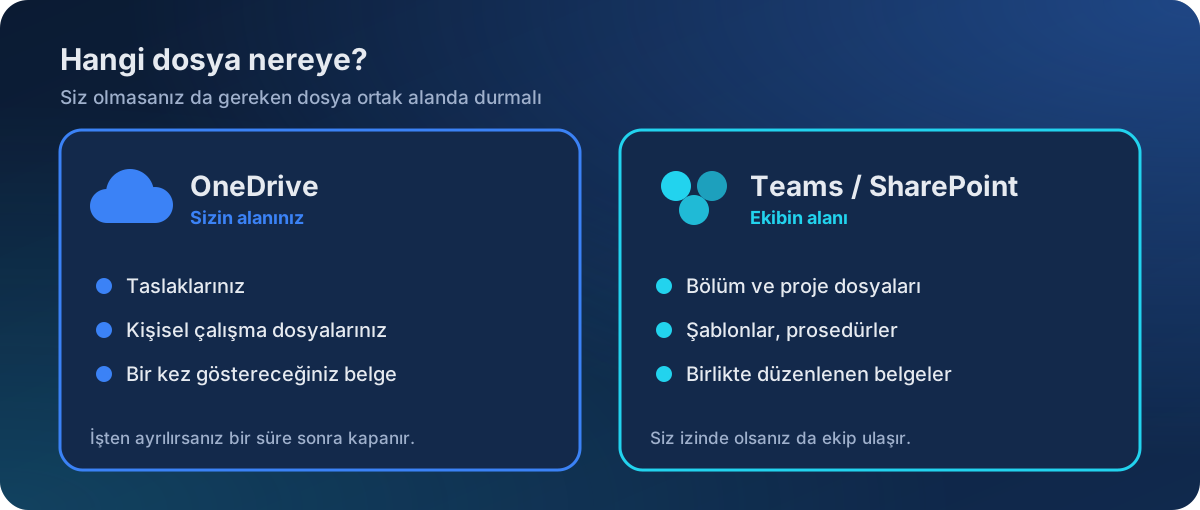
| Dosya | Yeri |
|---|---|
| Kendi taslaklarınız, kişisel çalışma dosyalarınız | OneDrive |
| Ekibin, bölümün ya da projenin ortak dosyaları | Teams / SharePoint |
| Başkasına bir kez göstereceğiniz kendi dosyanız | OneDrive'dan bağlantı paylaşın |
Basit bir ölçü: siz işten ayrılsanız ya da izne çıksanız da başkasının ihtiyaç duyacağı dosya ortak alanda olmalıdır.
Ortak dosyalara ulaşmak
-
Teams'te ekibi ve kanalı açın Sol çubukta Teams'e basın, ilgili ekibi ve kanalı seçin.
Microsoft TeamsSatış EkibiGenel -
Dosyalar sekmesine geçin Kanalın üstündeki Dosyalar (ya da Paylaşılan) sekmesine basın.
Satış Ekibi › GenelGönderilerDosyalarNotlarTekliflerSözleşmelerFiyat listesi.xlsx -
Klasörü bilgisayarınızda da görün Klasörü açıp üstteki OneDrive'a kısayol ekle'ye basın. Klasör, Dosya Gezgini'nde OneDrive'ınızın içinde görünür.
Aynı klasör için Eşitle ile OneDrive'a kısayol ekle'yi birlikte kullanmayın; eşitleme hataları çıkar.
Satış Ekibi › Genel › TekliflerYeniKarşıya yükleEşitleOneDrive'a kısayol ekle
Tarayıcıdan: Dosyalar sekmesinde üç nokta → SharePoint'te aç'a basın. Büyük klasörlerde gezinmek ve aramak burada daha rahattır.
Aynı belgede birlikte çalışmak
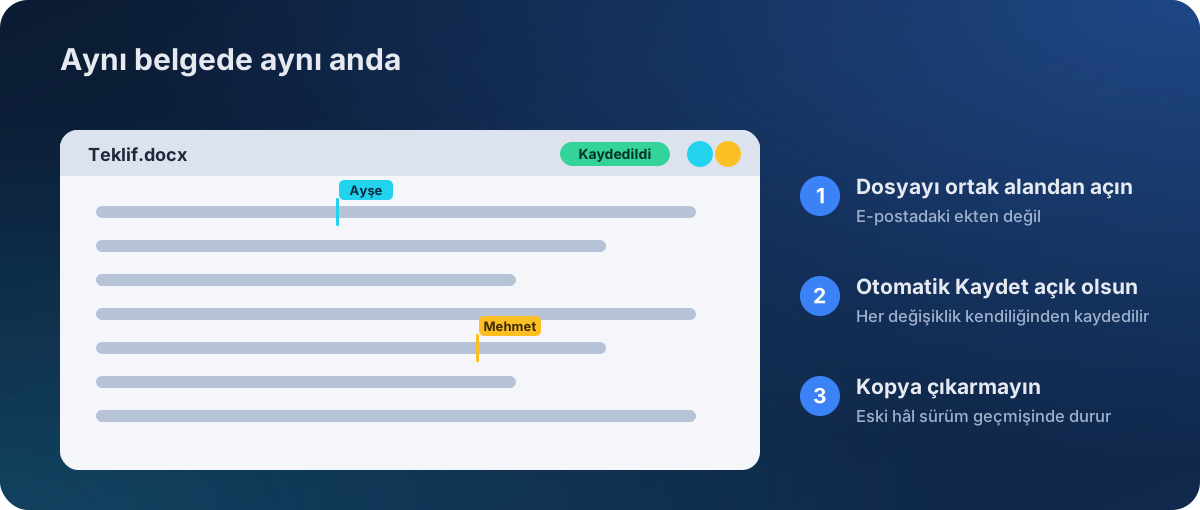
Word, Excel ve PowerPoint dosyalarını birden çok kişi aynı anda açıp düzenleyebilir.
-
Dosyayı ortak alandan açın E-postadaki ekten değil, Teams ya da SharePoint'teki yerinden açın.
Satış Ekibi › GenelGönderilerDosyalarTeklif.docxAç -
Otomatik Kaydet açık olsun Sol üstteki Otomatik Kaydet anahtarı açık olmalıdır. Başkası da dosyadaysa sağ üstte adının baş harflerini, belgede renkli imlecini görürsünüz.
Teklif.docxOtomatik Kaydet: AçıkKaydedildiAKMD -
Görüşünüzü açıklama olarak bırakın Bir bölümü seçip Gözden Geçir → Yeni Açıklama'ya basın. Açıklamada
@ile birinin adını yazarsanız o kişiye e-postayla haber gider.Teklif.docxGirişEkleGözden GeçirYazımYeni AçıklamaDeğişiklikleri İzle@Ayşe bu fiyatı teyit eder misin?
Bu dosyayı "Farklı Kaydet" ile çoğaltmayın. Teklif_son.docx, Teklif_son2.docx, Teklif_EN_SON.docx gibi kopyalar ortak çalışmanın anlamını yok eder. Önceki hâle dönmek gerekirse sürüm geçmişi vardır.
"Dosya kilitli" ya da "salt okunur" uyarısı çoğu zaman dosyanın birinde eski bir Office sürümüyle ya da eşitlenmemiş bir kopyadan açık kalmasından doğar. Kimin açtığı uyarıda yazar; o kişi dosyayı kapatınca düzelir.
Sürüm geçmişi
Dosyaya sağ tıklayın → Sürüm geçmişi. Kimin, ne zaman değiştirdiğini görür, eski bir sürümü açabilir ya da Geri yükle ile ona dönebilirsiniz. Geri yüklemek aradaki sürümleri silmez; onlar da listede kalır.
Silinen ortak dosyayı geri getirmek
-
SharePoint'te açın Dosyalar sekmesinde üç nokta → SharePoint'te aç'a basın.
Satış Ekibi › GenelYeniKarşıya yükleEşitle… -
Geri dönüşüm kutusuna girin Sol menüden Geri dönüşüm kutusu'nu seçin. Görünmüyorsa dişli → Site içeriği → Geri dönüşüm kutusu.
SharePoint · Satış Ekibi -
Dosyayı seçip Geri yükle'ye basın Ortak alanda silinen dosya 93 gün burada bekler. Süre geçtiyse yedekten dönmek gerekebilir; bize ulaşın.
SharePoint · Geri dönüşüm kutusuGeri yükleSilFiyat listesi.xlsxSeçili
Kime açık olduğuna dikkat edin
- Bir ekibin dosyalarını o ekibin tüm üyeleri görür ve düzenler. Gizli bir belgeyi (maaş, özlük, sözleşme taslağı) kalabalık bir ekibin klasörüne koymayın.
- Özel kanaldaki dosyaları yalnız o kanalın üyeleri görür.
- Ekibe sonradan eklenen kişi geçmişteki tüm dosyaları da görür. Birini ekibe eklemeden önce bunu düşünün.
- Firma dışından birine dosya açacaksanız ekibe üye yapmak yerine yalnız o dosyanın bağlantısını Seçtiğiniz kişiler seçeneğiyle paylaşın.
Bir klasörün kimlere açık olduğunu görmek için: klasöre sağ tıklayın → Erişimi yönet.
Düzenli bir ortak alan için
- Klasör yapısını sığ tutun; iç içe beş altı klasör hem bulmayı zorlaştırır hem eşitlemede sorun çıkarır.
- Dosya adına tarih yazacaksanız
2026-11-20biçimini kullanın; sıralama doğru çıkar. - Dosya adında
" * : < > ? / \ |karakterlerini kullanmayın. - Aradığınızı bulamıyorsanız klasörlerde gezinmek yerine üstteki arama kutusunu kullanın; dosyaların içindeki metni de arar.