
Microsoft 365 hesabınızla Office uygulamalarını hem bilgisayarınıza kurabilir hem de hiçbir şey kurmadan tarayıcıdan kullanabilirsiniz. Telefon ve tablet için Telefon ve tablete Office uygulamalarını kurma rehberine bakın.
Önce: lisansınız kurulum içeriyor mu?
İki tür lisans yaygındır:
- Masaüstü uygulamalarını içeren lisanslar (Business Standard, Business Premium gibi): Word, Excel, PowerPoint ve Outlook bilgisayara kurulur.
- Yalnız web ve mobil lisanslar (Business Basic gibi): uygulamalar tarayıcıdan ve telefondan kullanılır, bilgisayara kurulmaz.
Hangisine sahip olduğunuzu bilmiyorsanız aşağıdaki 2. adımda görürsünüz: kurulum düğmesi çıkmıyorsa lisansınız web sürümüdür.
Bilgisayara kurulum
-
office.com'da oturum açın Tarayıcıda office.com adresine gidip iş hesabınızla oturum açın.
https://www.office.comOturum açınad.soyad@firmaniz.comİleri -
"Uygulamaları yükle"ye basın Sağ üstteki Uygulamaları yükle (ya da Yükle ve daha fazlası) düğmesine basın, Microsoft 365 uygulamalarını yükle'yi seçin.
Düğme görünmüyorsa lisansınız yalnız web ve mobil kullanımı içeriyordur.
https://www.office.comAraUygulamaları yükleAyarlar -
Kurulum dosyasını indirin Açılan sayfada Office'i yükle'ye basın. Küçük bir kurulum dosyası iner.
Dil Türkçe seçili olsun; uygulamalar o dilde kurulur.
https://portal.office.com/accountUygulamalar ve cihazlarOffice · Dil: Türkçe · Sürüm: 64 bitOffice'i yükle -
İnen dosyayı çalıştırın Windows "Bu uygulamanın değişiklik yapmasına izin veriyor musunuz?" diye sorarsa Evet deyin. Kurulum internet hızınıza göre 10 ile 30 dakika sürer; bu sırada bilgisayarı kapatmayın.
Mac'te
.pkgdosyası iner; çift tıklayıp kurulum sihirbazını izleyin.OfficeOffice yükleniyorÇevrimiçi kalın; Office indirilirken bu biraz zaman alabilir. -
Word'ü açıp iş hesabınızla oturum açın Kurulum bitince Word'ü açın. Oturum aç ekranına iş e-posta adresinizi yazın. Uygulamalar lisansınızla etkinleşir.
WordOffice'i etkinleştirmek için oturum açınad.soyad@firmaniz.comİleri
Yönetici parolası sorulur ve bilginiz yoksa durun, bize ulaşın. Şirket bilgisayarlarında kurulumu çoğunlukla biz uzaktan yaparız.
Kaç cihaza kurabilirim?
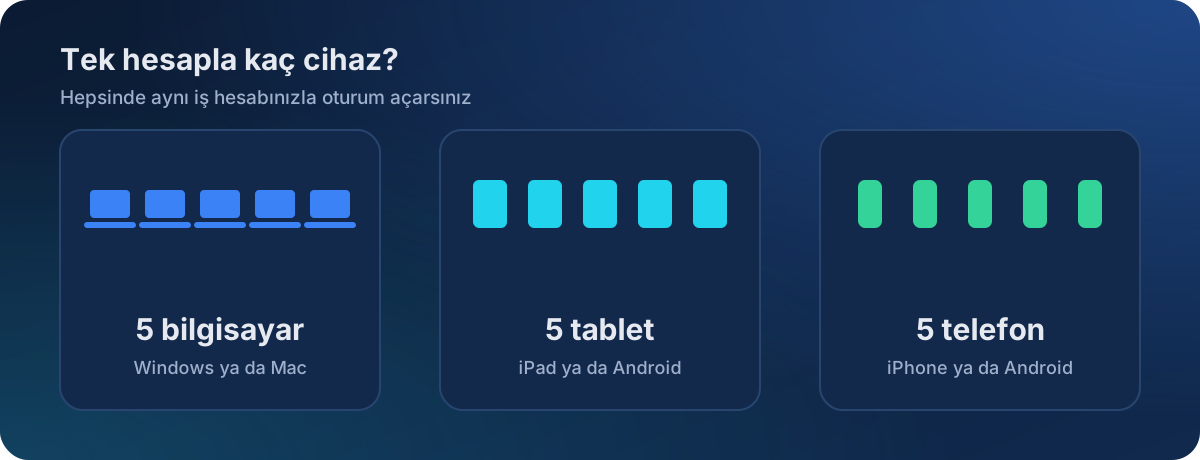
Tek hesapla 5 bilgisayar, 5 tablet ve 5 telefona kadar kurabilirsiniz. Eski bir bilgisayarı bıraktığınızda yerini boşaltmak için:
-
Hesabınızı görüntüleyin office.com'da sağ üstteki profil resminize → Hesabı görüntüle'ye basın.
https://www.office.com -
Eski cihazın oturumunu kapatın Uygulamalar ve cihazlar bölümünde eski cihazın yanındaki Oturumu kapat'a basın.
https://portal.office.com/accountUygulamalar ve cihazlarBILGISAYAR-YENIEtkinBILGISAYAR-ESKIOturumu kapat
İş hesabınızı ortak kullanılan ya da size ait olmayan bilgisayarlara kurmayın. Böyle bir bilgisayarda çalışmanız gerekiyorsa tarayıcı sürümünü kullanın ve işiniz bitince oturumu kapatın.
Kurmadan kullanmak (tarayıcı)
office.com'da oturum açtıktan sonra sol taraftaki Uygulamalar bölümünden Word, Excel ya da PowerPoint'i açabilirsiniz. Dosyalar OneDrive'ınıza kaydedilir. Günlük işlerin çoğu için web sürümü yeterlidir; karmaşık Excel tabloları ve makrolar için masaüstü sürümü gerekir.
Sık karşılaşılan durumlar
"Lisanssız ürün" ya da "Etkinleştirme gerekiyor" uyarısı. Uygulamada Dosya → Hesap bölümüne girin. Kişisel bir hesapla oturum açılmışsa çıkış yapıp iş hesabınızla girin.
Bilgisayarda eski bir Office sürümü var. Yenisini kurmadan önce eskisinin kaldırılması gerekebilir. Bize haber verin; birlikte yapalım.
Uygulamalar İngilizce geldi. Kurulum sayfasında dili Türkçe seçip yeniden indirin ya da uygulamada Dosya → Seçenekler → Dil bölümünden Türkçe'yi ekleyin.